
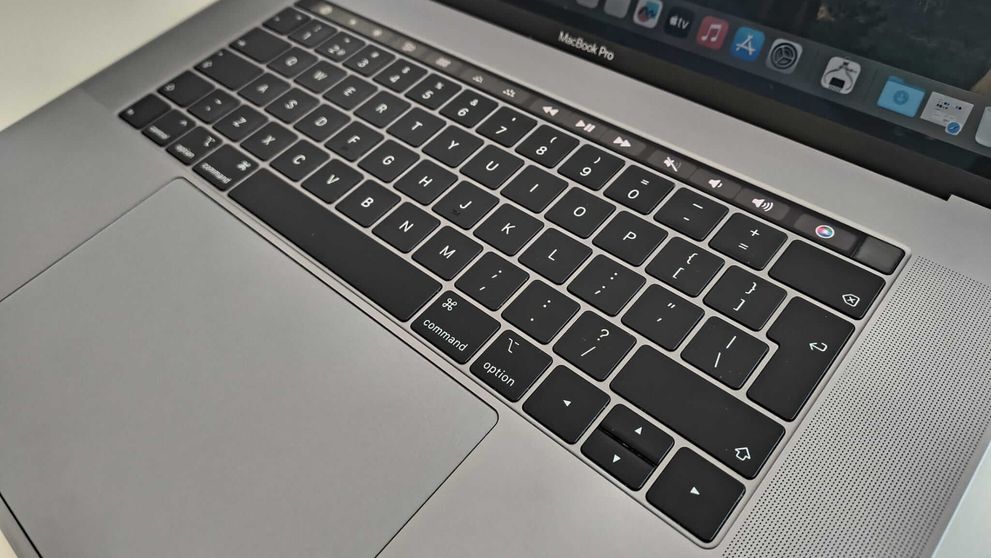
MacBook-ul tău nu mai pornește, nu se aprinde ecranul și nu se aude niciun sunet? Pentru mulți utilizatori, acesta este scenariul de coșmar: ai toată munca, pozele și proiectele acolo și, brusc, laptopul pare „mort”. Înainte să intri în panică sau să îți cumperi altul, merită să înțelegi ce se poate afla în spatele problemei și cum ar trebui făcut un diagnostic corect.
Multe dintre cauzele pentru care un MacBook nu mai pornește sunt perfect reparabile, fără să fie nevoie să înlocuiești întregul laptop. Diferența o face modul în care este pus diagnosticul.
În rândurile de mai jos vei găsi 5 scenarii frecvente, explicate pe înțelesul tuturor, plus câteva repere clare: ce poți verifica singur și când este momentul să mergi la un service specializat.
Înainte de toate: ce înseamnă „nu mai pornește”?
„Nu pornește” poate însemna lucruri diferite pentru utilizatori diferiți, dar pentru diagnoză contează detaliile. Câteva întrebări utile:
Cu cât răspunsurile sunt mai clare, cu atât crește șansa unui diagnostic rapid și corect.
Scenariul 1: Probleme de alimentare – încărcător, priză, port
Cel mai simplu scenariu (și, uneori, cel mai norocos) este ca problema să fie de la alimentare, nu de la MacBook în sine.
Simptome posibile:
Ce poți verifica singur:
Dacă problema este doar încărcătorul sau portul ușor murdar, soluția este relativ simplă și ieftină. Dacă însă MacBook-ul nu reacționează nici cu un încărcător bun, problema se mută la nivelul plăcii de bază sau al bateriei.
Scenariul 2: Bateria este defectă
La unele MacBook-uri, o baterie defectă poate bloca porirea normală a laptopului sau îl poate face să nu functioneze normal.
Simptome posibile:
În service, bateria se testează și se poate porni MacBook-ul temporar fără baterie, direct din alimentare, pentru a vedea dacă restul componentelor sunt în regulă. Dacă doar bateria este vinovată, este o reparație cu cost mediu și risc mic.
Scenariul 3: Defecțiune la nivel de placă de bază (logic board)
Acesta este scenariul care sperie cel mai mult, dar care nu înseamnă automat „trebuie să cumperi alt MacBook”. Placa de bază (logic board) este „creierul” laptopului și include procesorul, circuitele de alimentare, controller-ele de încărcare, chipsetul grafic etc.
Cauze frecvente:
Simptome:
În astfel de cazuri, un service cu experiență poate face reparații la nivel de componentă: înlocuirea anumitor circuite, refacerea liniilor de alimentare, curățarea oxidărilor, rework pe anumite zone. Nu este obligatoriu să se schimbe toată placa.
Scenariul 4: MacBook-ul pornește, dar nu ai imagine (probleme de display)
Uneori, utilizatorul are impresia că „nu pornește”, dar de fapt MacBook-ul este pornit și rulează, doar că nu se vede nimic pe ecran.
Semne că e posibil să fie „doar” display-ul:
Cauze:
Diagnosticarea corectă presupune testarea cu un monitor extern, verificarea tensiunilor de backlight pe placă și localizarea defectului (în cele mai multe cazuri, circuit de backlight defect în urma contactului cu lichid, iar în cazuri mai rare, backlightul propriu-zis).
Scenariul 5: Lichid vărsat sau șoc mecanic (cădere, lovitură)
Dacă MacBook-ul a avut contact cu apă, cafea, suc sau a căzut de la înălțime, șansele de defect sunt mult mai mari, iar timpul contează enorm.
Simptome:
La lichid, cel mai important lucru este să nu îl tot pornești „să vezi dacă mai funcționează”. Fiecare încercare poate agrava daunele. Ideal este ca MacBook-ul să fie deschis, curățat profesional și inspectat la microscop cât mai repede.
Cum arată un diagnostic profesionist pentru un MacBook care nu pornește
Un diagnostic serios nu se face la telefon și nu începe cu „sigur e placa de bază, costă X lei”. Într-un service specializat, se urmează pași clari:
Un astfel de flux se găsește într-un service dedicat produselor Apple. Dacă ești în căutarea unor servicii specializate de service pentru MacBook, poți apela la un centru cu experiență în reparații la nivel de componentă.
Ce poți face singur acasă (și ce ar fi bine să eviți)
Ce este relativ sigur să încerci:
Ce NU este recomandat:
De cele mai multe ori, o intervenție greșită „acasă” poate transforma o reparație relativ simplă într-una complicată și mult mai scumpă.
Concluzie: nu te grăbi să îți „îngropi” MacBook-ul
Faptul că MacBook-ul nu mai pornește nu înseamnă automat că este irecuperabil. De cele mai multe ori, un diagnostic corect și o intervenție făcută cum trebuie pot readuce la viață laptopuri considerate „moarte” de alte service-uri.
Dacă vrei o evaluare profesionistă, bazată pe măsurători și experiență cu modele recente și mai vechi de MacBook, poți apela la un service specializat exclusiv pe produse Apple, cum este Brontobyte Service. O diagnoză făcută ca la carte te poate scuti de cheltuiala unui Mac nou și îți poate salva datele și proiectele importante.